Подготовьте изображения для уроков
Создайте курс, добавьте разделы и уроки. В каждом уроке можно подготовить идеи иллюстраций самостоятельно или попросить ИИ предложить их по сценарию. Уточните описание изображения: что должно быть в кадре, какую мысль оно объясняет, нужны ли текст, схема или логотип. Стоимость генерации показывается до запуска. Подробное описание помогает получить изображение, которое будет понятно и отдельно от вашего рассказа.
Отметьте слайды «В презентацию»
У готового изображения в уроке поставьте галочку «В презентацию». В PDF попадёт выбранная версия изображения. Если вы создадите несколько вариантов и выберете другой, следующая сборка PDF использует его. Так можно менять отдельные слайды, сохраняя прежние версии в проекте. В подборку можно включать иллюстрации и обложки уроков; неотмеченные изображения в презентацию не попадут.
Выберите объём: раздел или весь курс
Откройте раздел, если нужна презентация по одной теме. Откройте проект курса, если хотите объединить отмеченные изображения из всех его разделов. Нажмите «Скачать презентацию PDF». Сначала создайте и выберите обложку соответствующего уровня: именно она станет первой страницей. Слайды располагаются в порядке разделов, уроков и идей внутри урока; обложка урока, если она отмечена, предшествует его иллюстрациям.
Проверьте готовый PDF
Во время сборки оставьте страницу открытой. После подготовки файл скачивается на устройство; дополнительная ссылка позволяет скачать его ещё раз. Слайды имеют формат 16:9. Изображения вписываются с сохранением пропорций без обрезки: у вертикальных иллюстраций останутся свободные поля. Перед отправкой ученикам откройте PDF и проверьте читаемость надписей и последовательность материала.
Дополните презентацию голосом или видео
PDF можно использовать вместе с материалами урока. В телесуфлёре Автории запишите ролик с камерой или выберите «Только аудио» для голосового объяснения. Записи сохраняются отдельными версиями в уроке. PDF содержит изображения; звук и видео остаются отдельными файлами. Для передачи полного набора сценариев, записей и иллюстраций используйте выгрузку проекта в ZIP.
Обновляйте презентацию по мере работы
Чтобы убрать слайд, снимите отметку с изображения. Чтобы заменить его, выберите другую готовую версию. Затем скачайте новую презентацию из раздела или курса. Уже скачанный PDF не изменяется автоматически. За сборку PDF Автории не списываются; лимит бесплатных ZIP-выгрузок относится к архивам и не расходуется на презентацию.
Пример: «Первый ролик для блога»
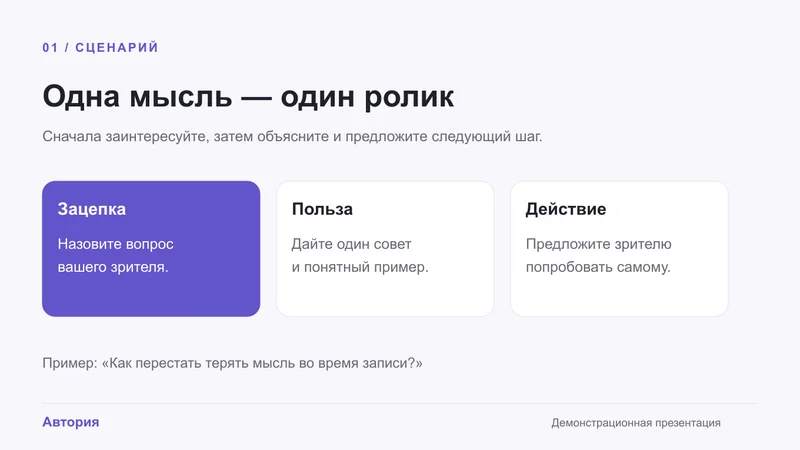
Демонстрационный PDF содержит обложку и три слайда: сценарий, подготовка к записи и план публикации. Он собран тем же механизмом, который работает в приложении.